Loading
ReefControl Power / Deluxe Smart Power Center
はじめに
レッドシーの ReefControl Power をご購入頂き、誠にありがとうございます。本製品は、リーフアクアリウムのためのスマートパワーセンターです。
ReefControl Power では、ソケットに接続したあらゆる機器のON/OFFを切り替えることができます。リーフビートアプリからの手動操作、毎日のスケジュールによる自動制御、または水槽の各種センサーに応じた自動制御も可能です。レッドシー製機器だけでなく他社製機器にも対応しているため、照明、ポンプ、クーラー、冷却ファンなどを一元管理できます。すべての機器を一つのダッシュボードに統合し、まとめて管理・制御することができ便利です。
ReefControl Powerでは、接続された各機器の消費電力を常にモニタリングできます。各ソケットの消費電力を一目で確認できるほか、使用状況の推移を確認したり、自動シャットオフ機能で機器を保護したりすることができます。
ReefControl Power を ReefControl Lite または Pro コントローラーと接続すると、ReefSense プローブやセンサーを利用して各ソケットを制御できるようになります。例えば、水温が上昇した際に冷却ファンを自動でONにしたり、水漏れが検知された場合に電源を遮断したりすることが可能です。また、コントローラーを使用しなくとも、ReefSense 温度プローブを ReefControl Power に直接接続するだけで、ヒーターやクーラー、冷却ファンなどの制御を行うこともできます。
ReefControl Power は、完全自律型の製品です。また、Wi-Fi に接続し、リーフビートアプリからの操作も可能です。さらに手元で操作したい場合には、オプションの コントロールパネル を追加できます。コントロールパネルには各ソケットに対応したバックライト付きプッシュボタンが搭載されており、アプリを使わずに機器を操作できます。コントロールパネルは別売りですが、ReefControl Power とセットになった ReefControl Powerデラックス としても提供されています。
注:日本国内ではヒーターを直接接続することは推奨されていません。
ReefControl Power は、レッドシーの ReefBeat アプリを介して Wi-Fi 対応のスマートデバイスシリーズの一つです。リーフビートアプリ使用するには、インターネットに接続されたスマートフォンまたはタブレットへのインストールが必要です。
レッドシーのスマート・リーフキーピングの世界へようこそ。
Red Sea チーム一同
安全について
以下の安全についての注意をよく読み、遵守してください。
本製品はアクアリウム専用であり、家庭および屋内でのみご使用ください。
本製品の電源ソケットには、電気ストーブや電熱器など火災/感電/傷害などの危険を生ずる恐れのある電機器具/機械類を接続しないでください。
危険:感電の危険を避けるため、水を張った水槽でのお取り扱いに特にご注意ください。万一、器具の修理等の必要が生じた場合は、ご自身で行うことは避け、お買い求めの販売店または弊社までご連絡ください。
警告:怪我を避けるため、以下の基本的な安全上の注意事項を遵守してください。
コードやプラグが損傷している場合、正常に作動しない場合、または落下やその他の方法で損傷した場合は、いかなる機器も作動させないでください。
本製品は、安全な使用方法について監督または指示を受け、それに伴う危険を理解している場合に限り、8 歳以上のお子様、ならびに身体的・感覚的・精神的能力が低下している方や経験・知識が不足している方でもご使用いただけます。お子様が本製品で遊ばないようにしてください。清掃やお手入れを監督者がいない状態で子供に行わせないでください。
お子様が本製品を使用する場合、またはお子様の近くで使用する場合は、十分に監督を行ってください。
怪我をしないよう、作動中の部品には触らないでください。
本製品を使用していないとき、部品の取り付け・取り外しを行うとき、および清掃を行う前には、必ずコンセントから電源プラグを抜いてください。プラグをコンセントから抜く際は、コードを引っ張らず、必ずプラグを持って引き抜いてください。
接続した機器の電源コードを伝って水がソケットへ流れ込むのを防ぐため、各コードには必ずドリップループを設けてください。ドリップループとは、ソケットより低い位置でコードを一度たるませて最下点を作る配線方法です。これにより、コードを伝って流れた水はその最下点で滴下し、ソケットや壁のコンセントまで到達するのを防ぐことができます。
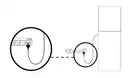
本製品を本来の用途以外に使用しないでください。本製品の製造元が推奨または販売していない付属品やアクセサリーを使用すると、安全上の問題が生じるおそれがあります。
本製品を屋外など風雨にさらされる場所や、凍結するおそれのある温度環境に設置または保管しないでください。
本製品がしっかり取り付けられているか、ご使用前にご確認ください。
製品のデータラベルに記載されている最大定格電力を超えて使用しないでください。過負荷状態になると、本体が過熱するおそれがあります。
本製品に表示されているすべての重要な注意事項を読み、遵守してください。

注:
本製品の定格より小さいアンペア数またはワット数の電源コードを使用すると過熱するおそれがあります。また、電源コードは、人がつまずいたり、不意に引っ張られたりしないように適切に配置してください。電源コードが損傷している場合は使用しないでください。修理が必要な場合でも、ご自身で交換や修理を行わないでください。お買い求めの販売店または弊社に連絡するか、本製品の使用を中止して廃棄してください。
システムの構成部品
ReefControl
Power
ReefControl
Power DLX
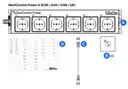
ReefControl Power 6:
A – ReefControl Power (EUR / AUS / CHN / UK) – R35817
B – ゴム製ソケットカバー6個(ソケット1つにつき1個)- R35835
C – 2m データケーブル(ReefControl Power のデータポートとコントロールパネル、または ReefControl Pro/Lite を接続します)- R35833
D – ソケットラベル(各ソケットがどの機器を制御するかを表示するためのもの)
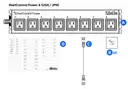
ReefControl Power 8:
A – ReefControl Power(USA/日本)- R35830
B – ゴム製ソケットカバー8個(ソケット1つにつき1個)- R35836
C – 2m データケーブル(ReefControl Power のデータポートとコントロールパネル、または ReefControl Pro/Lite を接続します)- R35833
D – ソケットラベル(各ソケットがどの機器を制御するかを表示するためのもの)
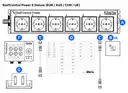
ReefControl Power 6 デラックス:
A – ReefControl Power 6 (EUR / AUS / CHN / UK) – R35817
B – ゴム製ソケットカバー6個(ソケット1つにつき1個)- R35835
C – 2m データケーブル(ReefControl Power のデータポートとコントロールパネル、または ReefControl Pro/Lite を接続します)- R35833
D – ソケットラベル(各ソケットがどの機器を制御するかを表示するためのもの)
E – 30cm データケーブル(コントロールパネルと ReefControl Pro/Lite を接続)- R35834
F – コントロールパネル 6 – R35819
G – ReefControl Power 6 コントローラー取り付けブラケット+ネジ/接着テープ
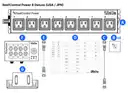
ReefControl Power 8 デラックス:
A – ReefControl Power 8(USA/日本)- R35830
B – ゴム製ソケットカバー8個(ソケット1つにつき1個)- R35836
C – 2m データケーブル(ReefControl Power のデータポートとコントロールパネル、または ReefControl Pro/Lite を接続します)
D – ソケットラベル(各ソケットがどの機器を制御するかを表示するためのもの)
E – 30cm データケーブル(コントロールパネルと ReefControl Pro/Lite を接続)- R35834
F – コントロールパネル 8 – R35832
G – ReefControl Power 8 コントローラー取り付けブラケット+ネジ/接着テープ
オプションアクセサリー:
• ReefSense 温度プローブ – R35825
• ReefControl チタン製グラウンディングプローブ – R35828
• ReefSense USB-C コネクター(ReefSense プローブをリモートで使用するためのもの。「プローブのリモート使用」をご参照ください)- R35838
ReefControl Power のご案内
ReefControl Power は、お住まいの地域のコンセントに合わせて2つのバージョンが提供されています:
• ReefControl Power 6 – Schuko/UK/オーストラリア式のソケットを6つ備え、ほとんどの国で使用できます。
• ReefControl Power 8 – NEMA 式のソケットを8つ備え、主に北米と日本で使用されます。
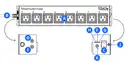
ReefControl Power
ReefControl Power は Wi-Fi モジュールを内蔵しており、単体で使用できる独立型製品です。追加のアクセサリーがなくても、ネットワークへの接続、リーフビートアプリへの登録、および動作状況の確認を行うことができます。
• (A) ソケット – 各ソケットは個別に制御できます。また、ReefBeat アプリ内でそれぞれに任意の名前を設定できます。
• (B) AC電源ケーブル – 標準的な家庭用の壁コンセントに接続します。プラグの形状はお住まいの地域と適合しているか確認してください。
• (C) 主電源スイッチ – すべてのソケット、Wi-Fi、コントロールパネルへの電源を有効または無効にします。主電源スイッチをONにすると、ソケットの以前の設定が復元されます。
• (D) データポート – 多目的のポートです。次のいずれか1つを接続できます:ReefSense 温度プローブ、オプションのコントロールパネル、または ReefControl Pro/Lite コントローラー。
• (E) アース(接地)ポート – オプションの ReefControlグラウンディングプローブ専用のポートです。
• (F) 設定LED – Wi-Fi/ネットワークの状態を表示します。
• (G) 電源LED – 主電源スイッチの状態を表示します。
• (H) ステータスLED – デバイスの異常を表示します。
• (J) リセット可能なサーキットブレーカー – 過電流に対する自動保護機能です。
• (K) 設定ボタン – デバイスの接続およびリセットに使用します( 「接続と初期設定」をご参照ください)。
コントロールパネル(オプション — ReefControl Power デラックス には同梱)
コントロールパネルは、ReefControl Power のデータポートに専用ケーブルで接続する手動操作用のプッシュボタンユニットです。リーフビートアプリへの接続の有無にかかわらず、ソケットを手動で操作できるほか、水槽やサンプのメンテナンス時に機器を管理するのに便利です。バックライト付きプッシュボタンにより、各ソケットの状態を一目で確認できます。
コントロールパネルには、ReefControl Power 本体と同じステータスLEDおよび設定ボタンが搭載されています。そのため、本体とコントロールパネルのどちらからでも状態の確認や操作を行うことができます。また、一方で行った操作はもう一方にも反映されます。尚、コントロールパネルを ReefControl Power から取り外しても、各ソケットのON/OFF状態には影響しません。
コントロールパネルには専用のデータポートも備わっています。そのため、ReefSense 温度プローブや ReefControl Pro/Lite コントローラーを、ReefControl Power 本体ではなくコントロールパネル側に接続することができます。
コントロールパネルのプッシュボタン — 機能
メイン ON/OFF プッシュボタンは、個々のソケットプッシュボタンを有効または無効にします。赤いバックライトが点灯している場合、ソケットプッシュボタンが有効になっていることを示します。各ソケットプッシュボタンは、それぞれのソケットを手動で操作します。ソケットがコントロールパネルから操作されたかアプリを通じて操作されたかにかかわらず、プッシュボタンのバックライトは各ソケットの状態を表示します(下記の「LEDステータスの意味」をご参照ください)。尚、コントロールパネルを ReefControl Power から取り外しても、ソケットのON/OFFの状態には影響しません。
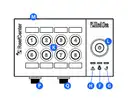
• (F) 設定LED – Wi-Fi/ネットワークの状態を表示します。
• (G) 電源LED – 主電源スイッチの状態を表示します。
• (H) ステータスLED – デバイスの異常を表示します。
• (K) ソケットプッシュボタン – ソケット毎にバックライト付きプッシュボタンが1つ(モデルに合わせて6つまたは8つ)備えられています。各プッシュボタンは、それぞれ対応するソケットを手動で操作できます。また、ボタンのバックライトの色や点灯パターンによって、そのソケットの状態を確認できます(下記の「LEDステータスの意味」をご参照ください)。
• (L) メイン ON/OFFプッシュボタン – 各ソケットのプッシュボタンを有効または無効にします。赤色のバックライトは、プッシュボタンが有効になっていることを示します。
• (M) ) 設定ボタン – ReefControl Power 本体の設定ボタンと同じ機能を持つボタンです。
• (P) データポート – 本体のデータポートと同じ機能を持つポートです。ReefSense 温度プローブまたは ReefControl Pro / Lite コントローラーを接続できます。
• (Q) ReefControl Power ポート – コントロールパネルを ReefControl Power 6/8 本体に接続するためのポートです。
注:
各ソケットに接続されている機器を識別するためのラベルが付属しています。対応する機器名のラベルを、コントロールパネルの該当する操作ボタンの横、および/または ReefControl Power の対応するソケットの横に貼り付けてください。
LEDステータスの意味
これらの表示LEDは ReefControl Power 本体に搭載されており、コントロールパネル使用時には同じ表示をコントロールパネル側でも確認できます。
(F) 設定 LED – Wi-Fi/ネットワーク:
• 赤の点灯 – デバイスがホームネットワークに接続されています。
• 点滅 – コントローラーが Wi-Fi アクセスポイント(AP)モードです(Wi-Fi 機器から検出できます)。
• 赤が消灯 – デバイスの Wi-Fi がOFFになっています。
• 2 回点滅 – 状態の変化/プロセスの終了を示します。
(G) 電源 LED:
• 赤の点灯 – 主電源スイッチがONです。
• 赤が消灯 – 主電源スイッチがOFFです。
(H) ステータスLED:
• 赤の点滅 – デバイスの異常を示します。
ソケットプッシュボタンのバックライト:
• 点灯(赤または白)– ソケットは現在ONになっています。
• 消灯 – ソケットはOFFになっており、操作しない限りONになりません。
• 白の点滅 – ソケットは現在OFFになっていますが、センサー制御または設定したスケジュールによって、自動的にONになる場合があります。
• 白のパルス点灯 – センサー制御されているソケットがフォールバック(復帰)状態で動作しています。
• 赤のパルス点灯 – ソケットがクイックアクションモード(給餌、メンテナンス、または緊急停止モード)で動作しています。
• 赤の点滅 – ソケットの異常が検知されています。
主電源スイッチ
主電源スイッチは、すべてのソケット、Wi-Fi、コントロールパネルへの電源供給を有効または無効にします。ONにすると、各ソケットは電源OFF前の設定および動作状態に復帰します。
ReefControl Power を初めて起動する際は、すべての個別ソケットはOFFに設定されています。コントロールパネルが接続されている場合、メインON/OFFプッシュボタンはONに設定されているため、メイン ON/OFF ボタンは初期状態でONになっています。そのため、ReefBeat アプリへの登録(オンボーディング)を行う前でも、各ソケットの個別操作ボタンを使用してソケットをON/OFFすることができます。
設定ボタン – 機能
• 設定 LED が消灯している場合(Wi-Fi OFF):Wi-Fi APモードを有効にするには、設定ボタンを5 秒間(2 回点滅するまで)押し続けてください。
• 設定 LED が点滅している場合(Wi-Fi AP モード):Wi-FiをOFFにするには、設定ボタンを5 秒間(2 回点滅するまで)押し続けてください。
• 設定LEDが点灯している場合(Wi-Fi がネットワークに接続されている場合):ボタンを5秒間(2回点滅するまで)押すと、ネットワークから切断され、Wi-Fi AP モードに戻ります。すべての設定は保持され、デバイスは設定どおりに動作を続けます。
• 設定の消去(初期化):ボタンを15秒間(2回点滅するまで)押すと、すべてのユーザー設定が削除され、Wi-Fi がOFFになります。
ReefControl グラウンディングプローブ(オプション)
ReefControl チタニウム製グラウンディングプローブは、水槽内の浮遊電圧から水槽システムを保護するためのオプションアクセサリーです。浮遊電圧とは、ポンプ、ヒーターその他の電気機器によって水中に発生する微弱な電圧のことで、通常は無害ですが、場合によっては機器の故障や劣化の兆候であることがあります。また、本プローブをReefControl Power の専用グラウンドポートに接続すると、浮遊電圧を安全に逃がす経路を確保できるため、飼育生体だけでなく使用者の安全性向上にも役立ちます。
このプローブは、耐腐食性に優れたチタン製の先端部と、水中に安定して沈むためのウェイト付きボディを備えています。設置する際は、プローブ先端をサンプまたはディスプレイ水槽内に配置し、接続ケーブルを ReefControl Power のグラウンドポートに接続してください。
注:
グラウンディングプローブはセンサーではなく、安全性向上のためのアクセサリーです。そのため、ReefBeat アプリでの設定や登録は必要ありません。
システムの仕組み
ReefControl Powerでは、各ソケットを個別にプログラム可能な独立した制御対象として管理できます。機器をソケットに接続したら、ReefBeat アプリでその機器に名前を付け、どのように動作させるかを設定してください。
各ソケットを制御する4つの方法
各ソケットは、4つの制御オプションのいずれかに設定できます:
• 常時ON – ソケットは常に通電します。
• 常時OFF – ソケットは常にOFFの状態に保たれます。
• スケジュール – 設定したデイリータイマーに従って、ソケットが自動的にON/OFFします(1日あたり最大10回のON/OFF期間を設定可能)。
• センサー制御 – プローブまたはセンサーの測定値に応じてソケットがON/OFFします。例えば、「水温が 28°C(82.4°F)を超えたらOFFにする」といった条件を設定できます。
各ソケットは個別に制御されるため、例えばファンをセンサー制御、照明をスケジュール制御、循環ポンプを常時ONに設定するなど、異なる制御方式を同じ ReefControl Power 上で同時に運用できます。
プローブおよびセンサーとの連携
ソケットをセンサー制御する方法は、次の2通りあります:
1. ReefControl Pro/Lite コントローラーを使用する方法:付属のケーブルを使って ReefControl Power を ReefControl Lite または Pro に接続します。両者を連携(ペアリング)させると、そのコントローラーに接続されたあらゆる ReefSense プローブやセンサーを利用して、各ソケットを個別に制御できるようになります。制御には、水温、pH、塩分濃度、ORP の測定値のほか、ATO センサーの水位情報や漏水検知センサーの検知結果を使用できます。これにより、水温が上昇した際に冷却ファンを ON にしたり、加温機が過熱した場合に OFF にしたり、漏水を検知した際に電源を OFF にしたりするなど、水槽の状態に応じた自動保護機能を構築できます。
2. ReefSense 温度プローブを使って単独で使用する方法: ReefSense 温度プローブをデータポート(ReefControl Power またはコントロールパネル)に接続すると、コントローラーを使用しなくとも温度に応じて、ヒーターやクーラー、冷却ファンなどを制御できます。
注:日本国内ではヒーターを直接接続することは推奨されていません。
注:
1つのプローブまたはセンサーは、1台の ReefControl Power 本体にのみ割り当てることができます。そのプローブ/センサーで制御したいすべての機器は、同じ本体に接続してください。
注:
データポートには一度に1つの機器しか接続できません。そのため、ReefControl Pro/Lite コントローラーと ReefSense 温度プローブの両方を同じデータポートに接続することはできません。コントローラーを接続する場合は、そのコントローラー経由で温度プローブをセットアップしてください。(コントロールパネルを使用している場合は、コントロールパネル側のデータポートを利用することで、もう1つの接続先を確保できます。)
電力モニタリング
ReefControl Power は、各ソケットの消費電力を継続的に測定します。接続機器の現在の消費電力を確認できるほか、過去30日間の消費電力履歴をインタラクティブなグラフで表示できます。また、ソケットに異常が検出された場合には通知を受け取ることができます。
フォールバック – プローブやセンサーとの接続が失われた場合の動作
ソケットをセンサー制御に設定する際は、フォールバック状態として 「常時ON」 または 「常時OFF」 を選択します。これは、制御に使用しているプローブまたはセンサーが検出できなくなったり、接続が切断されたりした場合に、ソケットが移行する状態です。これにより、通信が途絶えた場合でも、接続された機器を安全で予測可能な状態に保つことができます。デフォルトのフォールバック設定はOFFです。
オンライン、オフライン、ダイレクトの各モード
• オンライン – ReefBeat クラウドに接続されている状態です。外出先からのクイックアクションや通知を含む、すべての機能を利用できます。
• オフライン – ルーターには接続されていますが、クラウドには接続されていいない状態です。クイックアクションなどのクラウドベースの機能を除き、日常的な機能はすべて利用できます。
• ダイレクト – ホームネットワークがない場合に使用します。基本的な機能(ON/OFF、スケジュール、および ReefSense 温度プローブが接続されている場合はセンサー制御)が利用できます。
注:
アプリやネットワークが利用できない場合でも、ReefControl Power は設定されたスケジュールルに従って動作を継続します。タイマー制御のソケットは、Wi-Fi 接続がバックグラウンドで再接続される間も、通常どおり動作を続けます。
リーフビートアプリのご紹介
レッドシーの接続機器はすべて、リーフビート アプリで操作します。アプリは、インターネットに接続可能なモバイル端末端末(タブレットを含む)にインストールする必要があります。対応しているモバイル端末の一覧については、当社ウェブサイトをご参照ください。
リーフビートでは、クラウド上の個人ユーザーアカウントを通じて、任意の数の水槽を登録し管理できます。そして、それぞれの水槽にご希望のデバイスを複数台追加できます。アプリではアカウント、水槽、レッドシーの接続機器のセットアップ方法を易しく案内します。また、各種パラメーターの確認、許容範囲の設定、プローブの校正、機器制御の設定、ログの表示、通知の管理を行うことができます。
すべての機能をご利用いただくには、本機をご自宅のWi-Fiネットワーク経由でインターネットに常時接続しておく必要があります。このモードでは、インターネットに接続できる環境では、ReefControl Pro/Lite の現在の状態を確認できるほか、設定の変更や通知の受け取りをいつでもモバイル端末で行うことができます。
リーフビートのホーム画面には、接続しているすべてのデバイスの現在の状態が表示され、各各機器の設定ページに直接アクセスすることができます。
同じユーザーアカウント情報を入力することで、複数のモバイル端末にリーフビートをインストールすることができます。すべてのモバイル端末は、操作および設定変更に関して同等の権限を持ちます。第三者にユーザーアカウント情報を提供する際は、この点に十分ご注意ください。
ホームネットワークがない場合、またはホームネットワークに有効なインターネット接続がない場合でも、オフラインモードまたはダイレクトモードで ReefControl Power を接続して制御できます。ただし、リモートアクセス、複数のモバイルデバイス、ステータス通知、クイックアクションなどの一部の機能は利用できません。
リーフビートは常に開発が進められています。最新の操作方法については、レッドシーのウェブサイト www.redseafish.com で最新のユーザーガイドをご覧いただくか、ダウンロードしてください。
本説明書では、アプリのナビゲーションを階層ナビゲーションの形式で示します。例:ホーム画面>メインメニュー>水槽>…
注:
これが初めてお仕様になるレッドシー接続機器である場合は、リーフビート アプリをインストールする前に、ReefControl Pro/Lite の物理的な設置を完了しておくことをお勧めします。
の設置
ReefControl Power は、付属の4本の取り付けネジを使用して、アクアリウムの背後の壁にしっかりと固定してください。目立たず、手の届きにくい場所への設置を推奨します。本製品は湿度の高い環境での使用を想定していますが、防水仕様ではありません。そのため、水しぶきのかからない、乾燥した換気の良い場所を選んで設置してください。また主電源スイッチに容易にアクセスできるようにしてください。
設置場所を選ぶ際は、以下の点を考慮してください:
• AC電源ケーブルは、標準的な家庭用の壁コンセントに接続します。
• オプションのコントロールパネルは、長さ2mのデータケーブルで ReefControl Power のデータポートに接続します。コントロールパネルをお持ちの場合は、他のコントローラーと並べて、操作しやすく手の届きやすい場所に設置してください。コントロールパネルは湿度の高い環境での使用を想定していますが、防水仕様ではありません。そのため、設置場所はその点を考慮して選んでください。
• ReefSense 温度プローブを使用する場合は、そのケーブルがデータポートに届く必要があります(データポートは、ReefControl Power本体、またはコントロールパネルを使用している場合はコントロールパネル上にあります)。
• ReefControl Lite または Pro に接続する場合は、データケーブルがデータポートとコントローラーの間に接続するためのデータケーブルが届く位置に設置する必要があります。
付属のデータケーブル
• ReefControl Power には、長さ2mのデータケーブルが付属しており、ReefControl Powerのデータポートをコントロールパネル、またはReefControl Pro/Liteコントローラーに接続できます。
• 単体(後付け)で購入したコントロールパネルには、コントロールパネルを ReefControl Pro/Lite に接続する 30cm データケーブル が付属しています。
• ReefControl Power デラックスには 両方の ケーブルが付属しています。一般的な接続方法としては、2mのケーブルでReefControl Powerとコントロールパネルを接続し、30cmのケーブルでコントロールパネルとReefControl Pro/Liteを接続します。
手順
1. ReefControl Powerは、付属の4本のネジを使用して壁面に取り付けてください。設置の際は、本体が想定される水位よりも高い位置にあること、メイン電源スイッチへ容易にアクセスできること、そしてケーブルが本体に向かって上り勾配になるように配線されていないことを確認してください。
2. コントロールパネルを使用する場合は、付属の2m のデータケーブルを使用してReefControl Power のデータポートに接続し、操作しやすい場所に設置してください。
3. 残りの機器をデータポートに接続します(各データポートには一度に1台のみ接続可能です):
• (A) コントロールパネルのみを使用する場合: 2mのケーブルを使用して ReefControl Power のデータポートとコントロールパネルを接続します(手順2参照)。
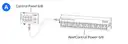
• (B) ReefControl Pro/Lite のみを使用する場合(コントロールパネルなし):2m ケーブルを使用して ReefControl Power のデータポートとコントローラーを接続します。ペアリングはアプリで完了させてください — 「ReefControl Power の操作」をご参照ください。
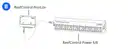
• (C) コントロールパネルと ReefControl Pro/Lite の両方を使用する場合:ReefControl Powerとコントロールパネルの間は、すでに2mのケーブルで接続されています。そのうえで、30cmのケーブルを使用して、コントロールパネルのデータポートとコントローラーを接続してください。
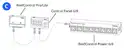
• (D) ReefSense 温度プローブを使用する場合(単独、コントローラーなし):ReefControl Power本体、またはコントロールパネルを使用している場合はコントロールパネル上の空いているデータポートに、温度プローブを接続してください。
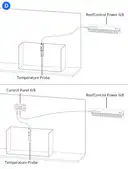
4. 接続したすべての機器のケーブルは、ドリップループ(「安全上の注意」を参照) を作るように配線してください。これにより、水がケーブルを伝ってソケット内に流れ込むのを防ぐことができます。
5. 各機器をソケットに接続し、どの機器がどのソケットに接続されているかを記録してください。付属のラベルを貼り付けて識別できるようにしてください。
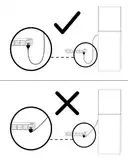
6. 使用していないソケットには、付属のゴム製カバーを取り付けたままにしてください(下記の注記をご参照ください)。
7. AC電源ケーブルをコンセントに接続し、主電源スイッチを使用して本体の電源を入れてください 。
注:
製品の銘板(データラベル)に記載されている最大定格電力を超えないようにしてください。クーラーを接続する場合は、下記のクーラーに関する注意を必ずご確認ください。
クーラーに関する注意:
クーラーは、設定した水温を維持するために、必要に応じてON/OFFを繰り返します。冷却を開始するたびに定格消費電力のおよそ5倍に達する短時間の突入電力が発生します。システム全体の消費電力が許容範囲内であることを確認する際は、クーラーの定格消費電力を5倍として計算してください。一般的な目安として、230VACでは1/3馬力未満、110VACでは1/4馬力未満のクーラーは接続可能です。230VACの場合は、クーラーにはコンセント1に接続してください。

注:
ReefControl Power には、各ソケット用の専用ゴム製カバーが付属しています。本体の防滴性を高めるため、使用していないソケットにはカバーを取り付けたままにしておくことを強くお勧めします。これにより、本体の耐飛沫性を高めることができます。
接続と初期設定
1. お使いのモバイル端末に応じて、App Store または Google Play からリーフビート アプリをダウンロードしてインストールしてください(Google Play にアクセスできない国では、APK ファイルとインストール手順をレッドシーのウェブサイトからダウンロードできます)。
2. リーフビートをインストールすると、リーフビートのユーザーアカウントと水槽のセットアップを案内されます。アカウント情報の編集は、お使いのモバイル端末がインターネットに接続されている場合のみ可能です。その後、レッドシーの接続機器の追加を開始できます。
注:
お使いの水槽が設置されている場所の正しい世界標準時間帯を選択してください。デフォルトはお使いのモバイル端末と同じ時間帯ですが、異なる場所に設定されている可能性もあります。また、「夏時間調整」(DST)の切り替えもあり、お住まいの地域の DST の開始時と終了時に手動で切り替える必要があります。(日本国内では使用しません。)正しい時刻設定は、スケジュールとログにとって重要です。
3. すべての機能を使用するには、水槽を「オンライン」に設定します。お使いの水槽で利用可能な Wi-Fi ネットワークがない場合は、「オフライン」に設定してください。後に Wi-Fi が利用可能となったときに、いつでも変更できます。
4. 複数の水槽をセットアップした場合は、先に進む前に画面上部のドロップダウンメニューから対象の水槽を選択してください。
5. ReefControl Power の設定ボタンを5秒間(2回点滅するまで)押して、AP(アクセスポイント)モードに設定してください。設定LEDが点滅します。デラックスバージョンをお使いの場合は、コントロールパネル上の設定ボタンからも同様にAPモードへ切り替えることができます。
6. ホーム画面>メインメニュー>デバイスマネージャーを開き、「デバイスの追加」をタップし、ReefControl Power のアイコンを選択して、アプリの指示に従ってください。デバイスが一覧に表示されるまで数秒かかることがあります。デバイスが表示されない場合は、本体が AP モードになっていることを確認し、必要に応じてページを更新してください。
注:
コントローラーのアクセスポイント(AP)名は、お使いのモデルに応じて RSCONTROLPRO-XXXXXXX または RSCONTROLLITE-XXXXXXX と表示されます。
7. リーフビートは、本体が利用可能な Wi-Fi ネットワークの一覧を表示します。希望するネットワークを選択し、デバイスが接続されるまで待ちます。接続が完了すると、設定 LED が点灯します。
8. 水槽をオフラインに設定した場合は、画面上の「ダイレクトモード」オプションを選択してネットワーク接続をスキップします。本体が AP モードのままとなるため、設定 LED は点滅し続けます。
9. デバイスに名前(最大30文字)を付け、画面に表示される残りの指示に従ってください。デバイスが接続されると、設定画面に移動し、ソケットの設定を始められる状態になります。
注:
削除したユニットを再度登録する際は、以前の設定をすべて復元するオプションが表示されます。これは「初期化」を行った場合には利用できません。初期化を行うと工場出荷時のデフォルト設定が復元されるためです。
ReefControl Power の操作
デバイスを追加すると、各ソケット(6つまたは8つ)ごとのタブに加えて、温度タブと分析タブがある設定画面が表示されます。まだ設定していないソケットには「セットアップ」の案内が表示されます。そのソケットのそのソケットの制御機能を使用するには、セットアップを完了してください。
ReefSense プローブ&センサー
ReefControl Power のソケットは、ReefSense プローブ&センサーによって自動制御することができます。各プローブ/センサーの設定方法については、それぞれの取扱説明書を参照してください:
• ReefSense 温度プローブ – ReefControl Power のデータポートに 直接 接続できるため、コントローラーがなくてもソケットを温度に応じて制御できます。詳しくは、ReefSense 温度プローブのマニュアルをご参照ください。
その他の ReefSense プローブまたはセンサーを使用するには、ReefControl Power を ReefControl Pro/Lite コントローラーとペアリングさせてください。そのコントローラーに接続されたプローブやセンサーの測定値を利用して、ReefControl Power のソケットを切自動制御できるようになります(「ソケットの設定」を参照)。各プローブ/センサーの詳細については、それぞれの取扱説明書を参照してください:
• ReefSense pH & 温度プローブ – pHおよび温度を測定します。詳しくは、ReefSense pH & 温度プローブの説明書を参照してください。
• ReefSense 塩分濃度 & 温度プローブ – 塩分濃度と温度を測定します。詳しくは、ReefSense 塩分濃度 & 温度プローブの説明書を参照してください。
• ReefSense ORP プローブ – ORP(酸化還元電位)を測定します。詳しくは、ReefSense ORP プローブの説明書を参照してください。
• ReefSense ATO センサー – 自動給水のための水位センサーです。詳しくは、ReefSense ATO センサーのマニュアルをご参照ください。
• ReefSense 水漏れ検知器 – 漏水を検知します。詳しくは、ReefSense 水漏れ検知器の説明書を参照してください
ソケットの設定
1. 設定したいソケッをタップし、アプリの手順に従ってください。
2. 手順1 – ソケットに名前を付けます。設定するソケットを選び、名前(最大14文字)を付けてください。例:「スキマー」または「リターンポンプ」など。スキップ をタップすると、ソケットの設定を行わずに設定画面へ戻ります。
3. 手順2 – 制御オプションを選択します。常時ON、常時OFF、スケジュール、または センサー制御 から選択してください。
• 常時ON または 常時OFF の場合、この手順で設定は完了です。
• スケジュールまたは、センサー制御の場合、続いてスケジュールまたはセンサー制御の設定を求められます。
4. 完了すると、選択した制御が適用された状態で、そのソケットの設定タブが開きます。
スケジュールの設定
スケジュール を選択すると、「スケジュールの設定」の手順で、ソケットをONにする時間帯を設定できます:
1. デフォルトのタイムスロットは 00:00~23:59 です。タップして編集するか、+ アイコンをタップして新しいスロット(時間帯)を追加してください。
2. 各スロットで 開始時刻 と 終了時刻 を設定してください。1日は深夜0時から翌日の深夜0時までです。
3. 1日あたり最大10個のタイムスロットを設定できます。スケジュールには少なくとも1つのスロットが必要です。
4. 新しいスロットを追加・保存するには 「追加 」をタップし、既存のスロットを変更するには 「編集」 内容を変更し、その後 「保存」 をタップしてください。「削除」をタップするとスロットを削除できます。ただし、時間帯が1つしか登録されていない場合は削除できません。
注:
各スロットの開始時刻は終了時刻より前である必要があります。スケジュールに整合性がない場合は、アプリがお知らせします。
センサー制御の設定
センサー制御 を選択すると、「センサーのセットアップ」の手順で、どのセンサーでソケットを制御するかを選択し、その動作条件を設定できます:
1. 利用可能なプローブとセンサーの一覧から、ソケットを制御するパラメーターを選択してください。
• ReefSense 温度プローブが ReefControl Power のデータポートに接続されている場合、選択できる制御パラメーターはその温度測定値のみとなります。
• ReefControl Power が ReefControl Pro/Lite コントローラーとペアリングしている場合は、そのコントローラーに接続されたプローブやセンサーから利用可能なすべてのパラメーターが一覧に表示されます。各パラメーターは個別に表示されます。例えば、ReefSense pH&温度プローブは、pH センサーと温度センサーの2つの項目として表示されるため、必要な方を選択できます。これにより、温度、pH、塩分濃度、ORP の測定値、ATO センサーの水位、または水漏れ検知器など、制御に使用したいパラメーターを正確に選択できます。
2. 動作条件を分かり易く設定します。例えば、「温度が28℃を超えたらソケットをOFFにする」 といった設定です。設定値付近でソケットが頻繁にON/OFFを繰り返すことを防ぐため、アプリでは切り替え幅(ヒステリシス )が適用されます。ソケットが一度切り替わると、再び切り替わるためには、測定値が設定値をこのマージン分だけ反対方向へ戻る必要があります。この幅は必要に応じて調整できます。
• ReefSense 温度プローブを ReefControl Power に直接接続している場合、切り替え幅(ヒステリシス)は、そのプローブによって制御されるすべてのソケットに共通で適用されます。
• ReefControl Power が ReefControl Pro/Lite に接続されている場合は、ソケット毎に個別の切り替えマージン(ヒステリシス)を設定できます。マージンは、ソケットごと、また使用するセンサー毎に個別に設定できます。
3. フォールバックを設定します。制御に使用しているプローブまたはセンサーが失われた場合や接続が切断された場合に、そのソケットをONにするかOFFにするかを選択してください(初期設定:OFF)。
4. 完了すると、設定がソケットに適用されます。
ReefSense 温度プローブを ReefControl Power に直接接続する
ReefSense 温度プローブをデータポートに接続し(「設置」をご参照ください)、アプリの 温度 タブから設定および管理を行います。設定が完了するまで、タブには「温度プローブのセットアップ」の案内が表示されます。設定を開始するには、その案内をタップしてください。
プローブの温度範囲の設定(希望範囲と許容範囲を設定します。許容範囲を超えた領域は危険範囲となります)、グラフおよび30日間のログの表示、温度補正オフセットの適用、およびプローブをリモートで使用している際の即時測定値の取得については、ReefSense温度プローブのマニュアルを参照してください。温度が危険範囲に入ったときに通知を受け取れるよう設定することもできます。ReefControl Power には音声アラーム機能がないため、危険範囲は通知のみでお知らせします。
温度プローブの設定が完了すると、ペアリングしたコントローラーがなくとも、その温度測定値を利用して任意のソケットを制御できるようになります。例えば、水温が高くなりすぎた場合に加温機をOFFにし、冷却器をONにするといった制御が可能です。詳しくは「ソケットの設定」をご参照ください。
各ソケットの設定タブ
ソケットの設定が完了すると、そのタブで次のことができます:
• ソケット名 と 制御の選択 – ソケット名の変更や常時ON&OFF/スケジュール/センサー制御の切り替えは、いつでも行うことができます。
• 現在の消費電力 – 接続された機器のリアルタイムの消費電力を確認できます。
• 電力ログと消費電力グラフ – 過去30日間の使用状況を確認できます。
• ホーム画面に表示 – このソケットをホーム画面のカードに表示します。
• 名前の編集/削除 – ソケット名を変更したり、ソケットの設定を削除したりできます。
分析タブ
分析タブには、すべてのソケットのデータをまとめて表示するグラフと、ソケットログが表示されます。
ソケットを手動で操作する(コントロールパネル)
オプションのコントロールパネルを使用している場合は、アプリを使用しなくてもソケットを操作できます:
• ソケットプッシュボタンを短押し – そのソケットの状態を切り替えます:
• 常時ON → 常時OFF
• 常時OFF → 常時ON
• スケジュールまたはセンサー → 常時OFF
• ソケットプッシュボタンを長押し – 手動でソケットをOFFにした後に、以前のスケジュールまたはセンサー制御を再開します。ただし、常時ONに設定されているソケットやアプリで一度も設定されていないソケットでは、長押ししても何も起こりません。
• メインON/OFFプッシュボタン – 一度押すとすべてのソケットがOFFになります(メインOFFモード)。もう一度押すと、すべてのソケットが以前の設定状態に復帰します。メインOFFモードの間は、個別のソケットプッシュボタンは操作できません。また、メインON/OFFボタンは赤色でゆっくり点滅します。
注:
コントロールパネルで行った変更はアプリにも反映され、その逆も同様です。アプリのデバイスマネージャーいある「メインOFF」とパネルのメインON/OFFプッシュボタンは連動しており、どちらから操作しても同じ状態になります。
電力モニタリングと過負荷保護
ReefControl Power は、接続されている各機器の消費電力をリアルタイムで表示するとともに、機器を自動的に保護します。
過負荷保護
ソケット単体、または本体全体の消費電力が許容値を超えた場合、ReefControl Powerは機器を保護するために、該当するソケットを自動的にOFFにします。この時、ステータスLEDが点滅します。コントロールパネルが接続されている場合は、そのソケットのプッシュボタンのバックライトも点滅します。
ソケットを復旧するには、まず過負荷の原因を解消してください(例えば、故障した機器を取り外す・交換する、または接続負荷を減らすなど)。その後アプリのソケット設定画面の上部に表示される「 再開」 をタップしてください。コントロールパネルを使用している場合は、該当するソケットのプッシュボタンを押して復旧することもできます。
注:
復旧する前に、必ず過負荷の原因を解消してください。根本的な問題を解決せずに復旧すると、再び過負荷保護が作動します。
ソケットの異常
ReefControl Power がソケットの動作に異常を検知した場合、ステータスLEDが点滅します。また、コントロールパネルが接続されている場合は、該当するソケットのボタンバックライトも点滅します。(LED表示の意味については、「ガイド」のLEDステータス一覧を参照してください)。
クイックアクション(オンラインユーザー)
ReefControl Power は、接続されている機器に対してあらかじめ設定した動作を一括で適用するリーフビート・クイックアクションに追加できます。クイックアクションはオンライン接続時のみ利用可能で、クラウド経由で管理されます。編集するにはホーム画面右上の3ドットメニューから編集してください(ホーム画面 > … > クイックアクションの編集)。尚、クイックアクションは実行中は編集できません。
• 給餌モード – 指定したソケットを一定期間ONまたはOFFにします(例:給餌中にポンプを一時停止する場合など)。各ソケットに継続時間(初期設定30分、範囲5~200分)と必要に応じて開始遅延時間を設定できます。給餌モードはアプリまたは ReefDose の給餌ヘッドからでも開始でき、また、いつでもキャンセルできます。設定時間が終了すると、各ソケットは自動(通常の制御状態)に戻ります。給餌モードに割り当てられていないソケットは通常どおり動作を継続します。
• メンテナンス と 緊急停止モード – アクションが有効になっている間、指定したソケットをOFFに入り変えます。、アクションを終了すると、各ソケットは自動的にAuto(通常の制御状態) に戻ります。割り当てられていないソケットは通常どおり動作を継続します。
• クイックアクションの復帰遅延 – ソケットが自動(通常の制御状態)に戻るまでの遅延時間を設定できます。これにより、他の機器の動作や水位が安定してから通常運転に復帰させることができます(給餌モードの場合、この遅延は手動でキャンセルした場合にのみ適用されあす。タイマーが終了して自動的に給餌モードが終了した場合には適用されません)。
注:
クイックアクションの実行中は、対象に含まれるソケットのコントロールパネルプッシュボタンは無効になります。アクションに含まれていないソケットは、アプリとコントロールパネルの両方からも通常どおり操作できます。
デバイスマネージャー
リーフビートのホーム画面からアクセスできます。各水槽のすべてのレッドシー接続機器が、機器の種類ごとに追加された順番で一覧表示されます。デバイスをタップするとその機器で実行できる操作が表示されます。また、機器タイプの横にある 3点メニュー(︙) をタップすると、その種類のすべての機器に対して一括操作を行うことができます。
• OFF/ONの切り替え – 機器を取り外したり設定を失ったりすることなく、一時的に無効化または有効化できます(デバイスマネージャー > デバイスのラインメニュー、または同じ機種をまとめて行う場合はデバイスタイプのメニューから一括操作)。ReefControl Power の場合、この機能はコントロールパネルのメインON/OFFプッシュボタンと同等です。OFFにしている間もパネル上のソケットプッシュボタンは引き続き使用できます。また、アプリで設定した「メインOFF」は、コントロールパネルのメインON/OFFプッシュボタンを押すことで解除できます。
• 名前の変更 – デバイスの名前を変更できます。
• デバイスの削除 – 水槽からデバイスを削除できます(デバイスマネージャー>デバイスのラインメニュー>削除)。機器の電源を切ったり取り外したりする前に削除しておくことで、「接続なし」に関する不要な通知を防ぐことができます。
• ファームウェアの更新 – 新しいファームウェアバージョンが利用可能になると、通知が表示されることがあります。デバイスを最新の状態に保つことで、リーフビートアプリとの互換性が確保されます。個別のデバイスを更新する場合は デバイスマネージャー > デバイスラインのメニュー > ファームウェアアップデート から、特定のデバイスタイプをまとめて更新する場合は、デバイスタイプメニューを使用してください。ダウンロードおよびインストール中はデバイスの電源を切ったり接続を外したりしないでください。アップデート後も、これまでの設定は保持されます。アップデートに失敗した場合、デバイスは自動的に前のファームウェアバージョンへ復元されます。その場合は、数分待ってから再度アップデートを実行してください。コントロールパネルが接続されている場合は、コントロールパネル専用のファームウェアアップデートも利用できます。アップデートできない場合、アプリがコントロールパネルの接続状態を確認するよう案内しますので、接続を確認したうえで再度実行してください。
注:
コントロールパネルおよび ReefSense 温度プローブのファームウェア更新は Bluetooth 経由で行われるため、スマートフォンの設定で Bluetooth を有効にしておく必要があります。温度プローブの場合は、プローブがReefControl Power に接続されており、リモートモードになっていないことを確認してください。また、アップデート中はスマートフォンをプローブから約3m以内に保ち、アプリを閉じないようにしてください。
• リブート – デバイスを再起動します。設定には影響を与えません。
• 初期化(工場出荷時リセット)– 保存されているすべての設定を完全に削除し、デバイスを工場出荷時の状態に戻します。接デバイスが接続されている場合は、デバイスマネージャー > 初期化を選択してください。バイスが接続されていない場合は、Settingsボタン を約15秒間押し続けます(Wi-Fi LEDが2回点滅するまで)。その後ボタンを離し、再起動が完了するまで約1分間待ってください。
• アバウト – デバイスの詳細と現在のファームウェアバージョンを表示します。
注:
本体の電源がOFFになった場合やリセットされた場合、センサー制御に設定されているソケットは、設定されたフォールバック状態に切り替わります。
スペアパーツ
仕様
仕様
値
動作温度
5~45 ℃
相対湿度
15~85% RH
PSU 供給電圧
100~240V、50/60Hz
動作周波数
2402~2480MHz
最大 RF 出力
32.43mW
寸法
8.5 × 41 × 7.7 cm
センチメートルの寸法が正確な数値です。インチ表記の寸法は、それを換算した概算値です。
ソケット
• ReefControl Power 8(USA/日本):NEMA 5-15 ソケット × 8個
• ReefControl Power 6(EU/UK/オーストラリア/中国):Schuko/UK/オーストラリア/中国式のソケット × 6個
定格電力
最大定格電力は、各国の家庭用電気規格に応じて国ごとに異なるため、このマニュアルには記載されていません。お使いの本体に該当する定格については、必ず 製品のデータラベル を確認し、それを超えないようにしてください。
製品保証
レッドシー製品の限定保証
この限定保証は、本製品に関する Red Sea Aquatics Ltd(Red Sea)のすべての責任を定めるものです。Red Sea による他の明示的または黙示的な保証もありません。
Red Sea は、本製品について、当初のご購入日から12か月間について、材料および仕上がりの欠陥に対してご購入製品に保証を与えるものであり、新品部品または部品交換により無料で(輸送料別途)この製品を修理致します。保証の前提条件は、規定されたセットアップ手順が遵守されることです。保証期間中または保証期間後、本製品に問題が生じた場合は、購入された販売店または弊社にご連絡ください。
購入者本人以外には適用されません。保証行為の実行には購入日・購入店舗を証明するものが必要です。この保証は、正規使用中に発生した材料または仕上がりの欠陥による故障だけが対象となります。使用上に影響のない細かな傷や欠損に関しては保証の対象外です。出荷中に発生した損傷、または誤用、乱用、不注意、不適切な設置方法、あるいは別用途での使用、構造変更により発生した故障は対象とはなりません。RedSeaは、この製品の使用の結果発生した偶発的、間接的損害、またはこの保証の侵害により発生した偶発的、間接的損害には責任を負いません。販売性および特定用途への適合性の保証を含め、すべての明示的および暗示的保証は、上記該当保証期間に限定されます。
これらの文言は、お客様の法的権利に影 響を及ぼすものではありません。
USA
一部の州では、付随的または間接的な損害の除外もしくは制限、または黙示的保証の存続期間の制限を認めていないため、上記の除外または制限が適用されない場合があります。
規制に関する情報
FCC 適合性に関する声明:
本機器は FCC 規則第 15 部に準拠しています。動作は次の 2 つの条件に従います。(1) 本機器は有害な干渉を引き起こさないこと、(2) 本機器は望ましくない動作を引き起こす可能性のある干渉を含め、受信したあらゆる干渉を受け入れること。Red Sea が明示的に承認していない変更または改造を行うと、RF モジュールおよび/または RF モジュールを組み込んだ製品を操作するユーザーの権限が無効になることがあります。FCC 規制への適合を確保するため、製品から 20cm の距離を保つようご注意ください。
CE 適合宣言:
本機器は、RF 被ばく要件 2014/53/EU、および一般公衆の電磁界(0~300GHz)への被ばく制限に関する欧州理事会勧告に準拠しています。本機器は、次の適合規格を満たしています。EN 300 328、EN 301 489-17。
欧州連合 – 廃棄に関する情報:
このマークは、お住まいの地域の法律および規制に従い、本製品を家庭ごみとは分別して廃棄する必要があることを意味します。本製品が寿命に達したら、地方自治体が指定する回収場所にお持ちください。一部の回収場所では、製品を無料で受け付けています。廃棄時に製品を分別回収してリサイクルすることは、天然資源の保全に役立ち、人の健康と環境を保護する方法でリサイクルされることを保証します。

廃棄について:
本製品を分別されていない一般廃棄物として廃棄しないでください。このような廃棄物は、特別な処理のために分別回収する必要があります。本製品を家庭ごみと一緒に廃棄してはいけません。本製品は、電気・電子機器のリサイクルのための正規の場所で廃棄しなければなりません。廃棄物を回収してリサイクルすることで、天然資源の保全に貢献し、製品が環境に優しく健康に配慮した方法で廃棄されることを保証できます。